Escalation tecnica
Utente/reparto:
Impatto:
Dispositivo/OS:
Rete:
Errore esatto:
Da quando:
Prove fatte:
Risultato prove:
Screenshot/log:
Workaround disponibile:
Richiesta al team senior:
Documentazione aziendale consultabile
Questa guida riorganizza in italiano le istruzioni operative presenti nel PDF: trasferimento sicuro dei file, configurazione laptop, Outlook, stampanti, software aziendale, iPhone, iPad e procedure di primo accesso.
Scegli il dispositivo e segui soltanto il percorso da zero, senza recupero o trasferimento dati.
Percorsi separati e verificati
Queste procedure servono per dispositivi nuovi o appena inizializzati, senza recuperare dati da un vecchio dispositivo. Le procedure di sostituzione, backup e wipe restano in una sezione separata più avanti.
ID_LEO@leo-pharma.com, premi Avanti, inserisci la password e completa MFA. Per il nuovo assunto usa il Temporary Access Code quando richiesto.Prima cerca, poi usa la diagnosi guidata e i parametri locali.
Ricerca lato client
Usa la barra in alto. Puoi scrivere frasi normali, per esempio Outlook chiede password, Excel si blocca, stampante non stampa, VPN non va o cambio telefono MFA.
Triage operativo
Usala quando non sai da dove partire. Scegli categoria, impatto e urgenza: la guida ti suggerisce i primi controlli, la procedura corretta e quando escalare.
Il risultato apparirà qui con controlli, link diretto e criterio di escalation.
Non aprono ticket: sono testi pronti da incollare in email, chat o nel sistema aziendale.
Utente/reparto: Impatto: Dispositivo/OS: Rete: Errore esatto: Da quando: Prove fatte: Risultato prove: Screenshot/log: Workaround disponibile: Richiesta al team senior:
Ciao,
sto verificando il problema su:

Controlli in corso:
Prossimo aggiornamento:
Workaround temporaneo:

Ti aggiorno appena ho un esito o se devo escalare al team competente.
Da completare manualmente
Sezione pronta per inserire dati pratici di sede o reparto. Sostituisci i valori tra parentesi quadre direttamente in questo file HTML.
| Uso | Nome rete / SSID | Password | Note |
|---|---|---|---|
| Setup dispositivi | [SSID_SETUP] | [PASSWORD_SETUP] | Da usare durante la prima configurazione. |
| Rete aziendale | [SSID_AZIENDALE] | [PASSWORD_AZIENDALE] | Per dispositivi autorizzati o gestiti. |
| Ospiti | [SSID_GUEST] | [PASSWORD_GUEST] | Solo per visitatori o fornitori autorizzati. |
| Hotspot / emergenza | [SSID_BACKUP] | [PASSWORD_BACKUP] | Usare solo se la rete principale non è disponibile. |
| Parametro | Valore | Quando serve |
|---|---|---|
| Stampante principale | [NOME_STAMPANTE_PRINCIPALE] | Nome da selezionare quando si stampa. |
| IP stampante principale | [IP_STAMPANTE_PRINCIPALE] | Diagnostica, ping o configurazione manuale. |
| Stampante secondaria | [NOME_STAMPANTE_SECONDARIA] | Alternativa in caso di guasto o coda bloccata. |
| IP stampante secondaria | [IP_STAMPANTE_SECONDARIA] | Diagnostica o aggiunta manuale stampante. |
| DNS primario | [DNS_PRIMARIO] | Risoluzione nomi interna/esterna. |
| DNS secondario | [DNS_SECONDARIO] | Fallback se il DNS primario non risponde. |
| Gateway predefinito | [GATEWAY] | Uscita dalla rete locale. |
| Subnet mask | [SUBNET_MASK] | Configurazioni IP statiche o troubleshooting. |
| Range DHCP | [RANGE_DHCP] | Verifica indirizzi automatici disponibili. |
| Server VPN | [SERVER_VPN] | Accesso remoto alla rete aziendale. |
| Proxy | [PROXY] | Navigazione o applicazioni che richiedono proxy. |
| Server NTP | [SERVER_NTP] | Sincronizzazione data e ora. |
| Dominio / tenant | [DOMINIO_O_TENANT] | Login, join dominio o configurazioni Microsoft. |
| NAS / cartella condivisa | [PERCORSO_CONDIVISO] | Accesso a file o repository di sede. |
| Contatto IT locale | [CONTATTO_IT_LOCALE] | Escalation o supporto operativo. |
Procedure specifiche dal PDF per trasferimento file, telefoni, tablet e attività aziendali.
Secure File Transfer (SFT)
Usa SFT per uno scambio temporaneo di file con persone interne o partner esterni approvati. Il dipendente LEO crea la cartella, carica i file e invia manualmente il collegamento; l'utente esterno completa il proprio accesso e scarica o carica secondo i permessi richiesti.
Richiedi la cartella, carica i file e solo dopo invia il collegamento al destinatario.
Vai al percorso LEODistingui l'invito Microsoft dal collegamento alla cartella SFT.
Vai al percorso esternoTimeout, accesso negato, dominio bloccato e upload assente richiedono azioni diverse.
Vai alla diagnosiSostituzione e restituzione
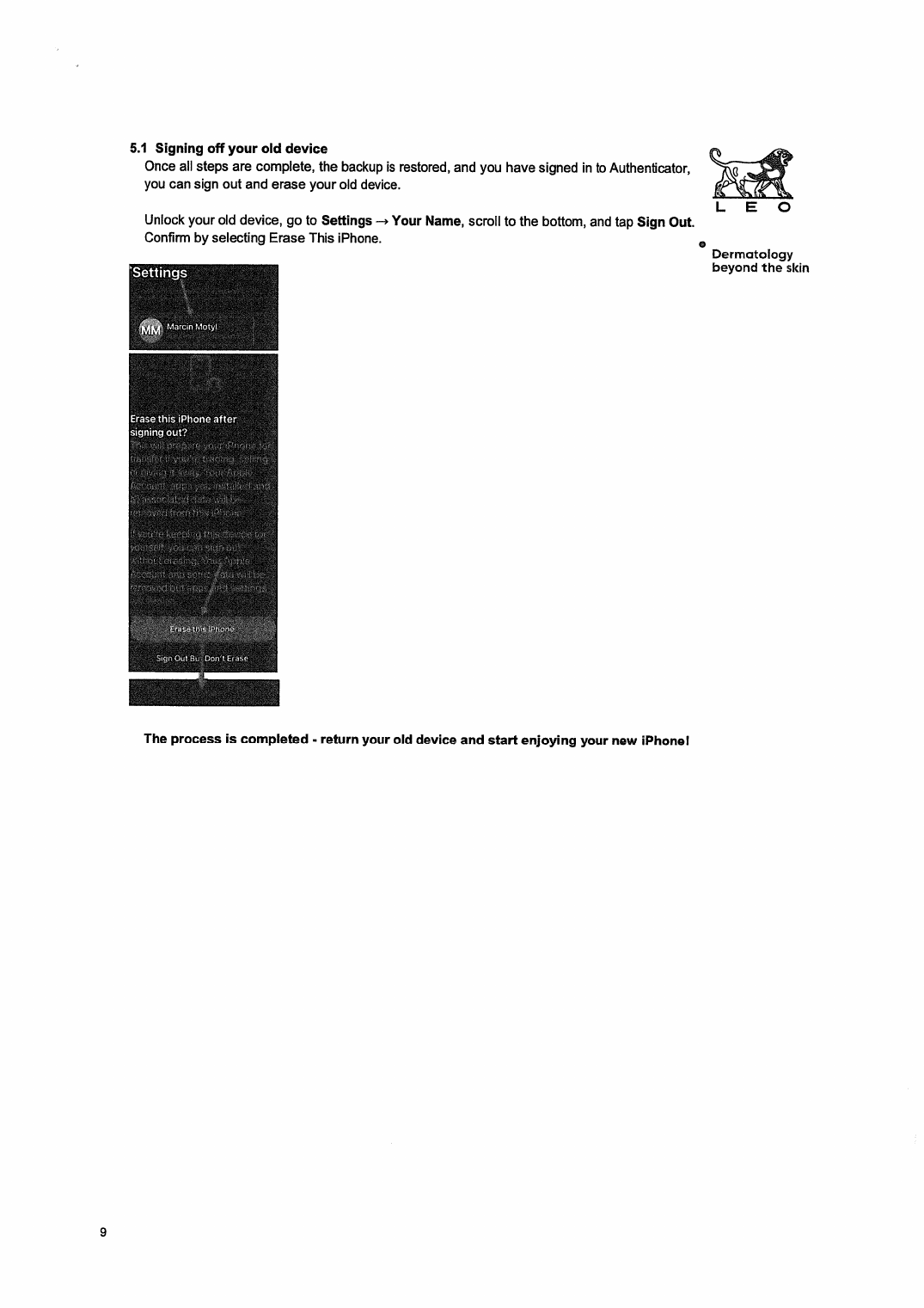
Usa questa sezione quando esiste un vecchio dispositivo da cui recuperare dati oppure da restituire. Per un nuovo assunto senza recupero dati usa invece la prima installazione da zero all'inizio della pagina.
Non cancellare nulla finché non hai verificato che i dati importanti siano recuperabili.
Vai al backupRipristina i dati solo dal backup verificato, poi completa gestione LEO e MFA.
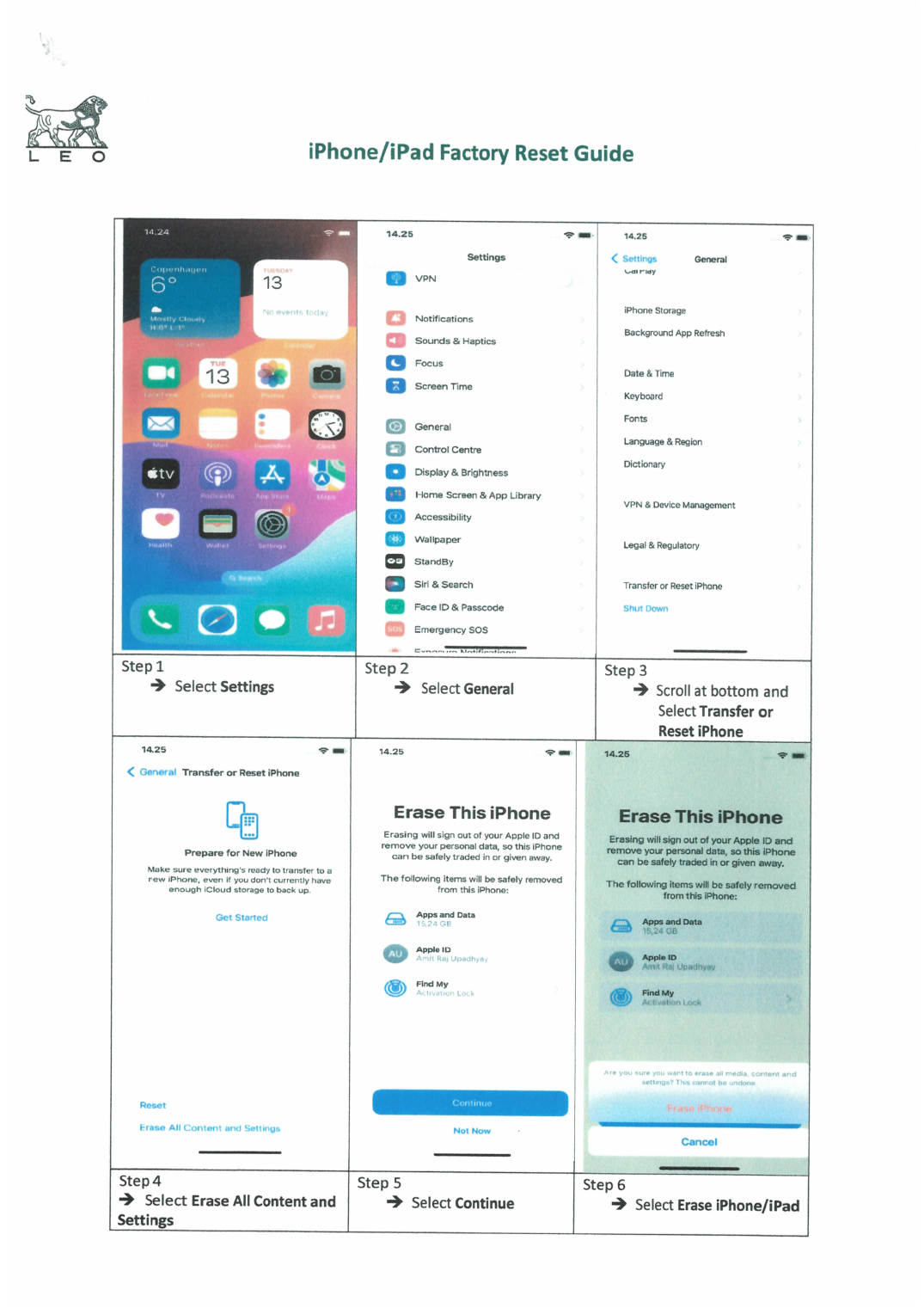
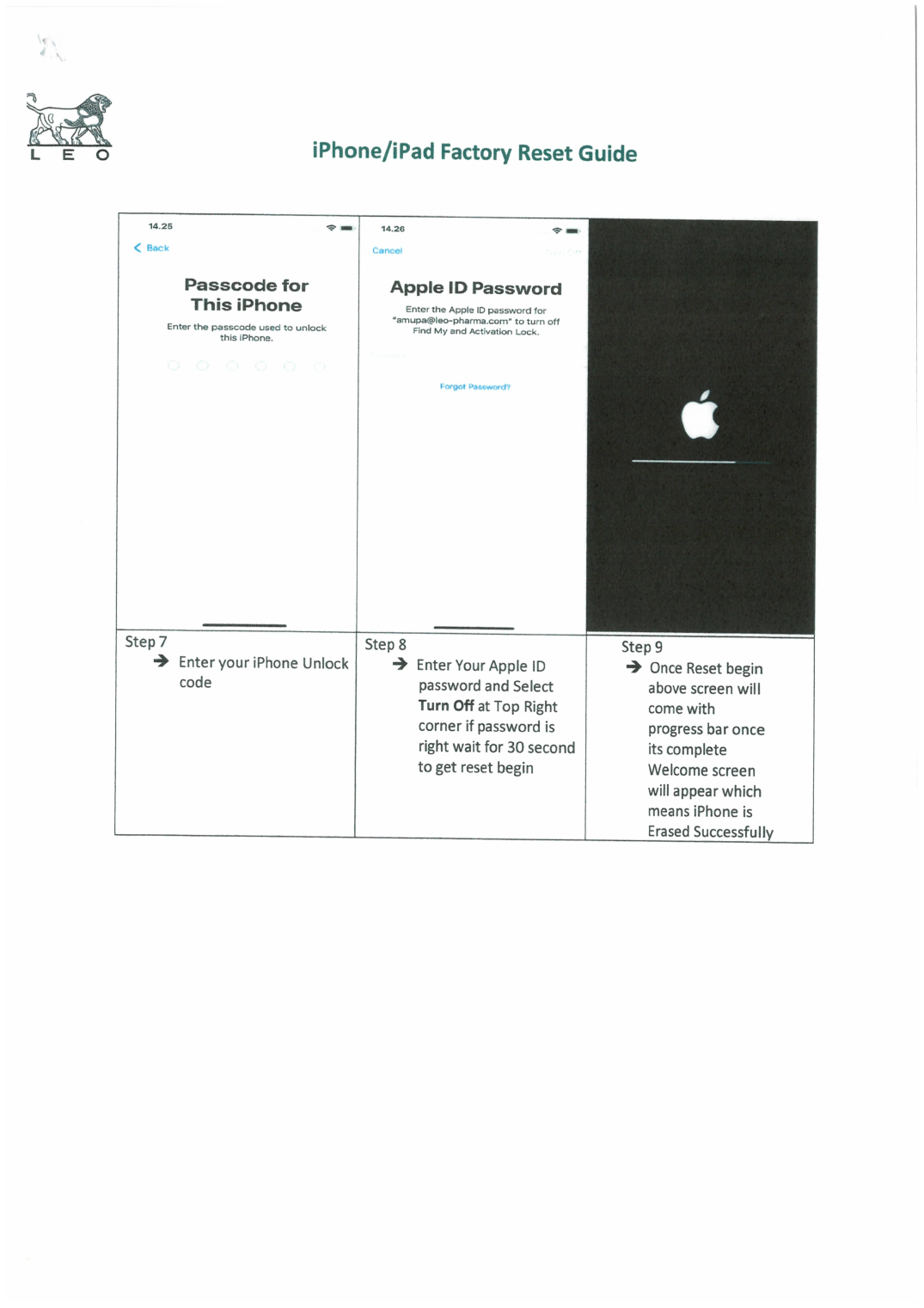
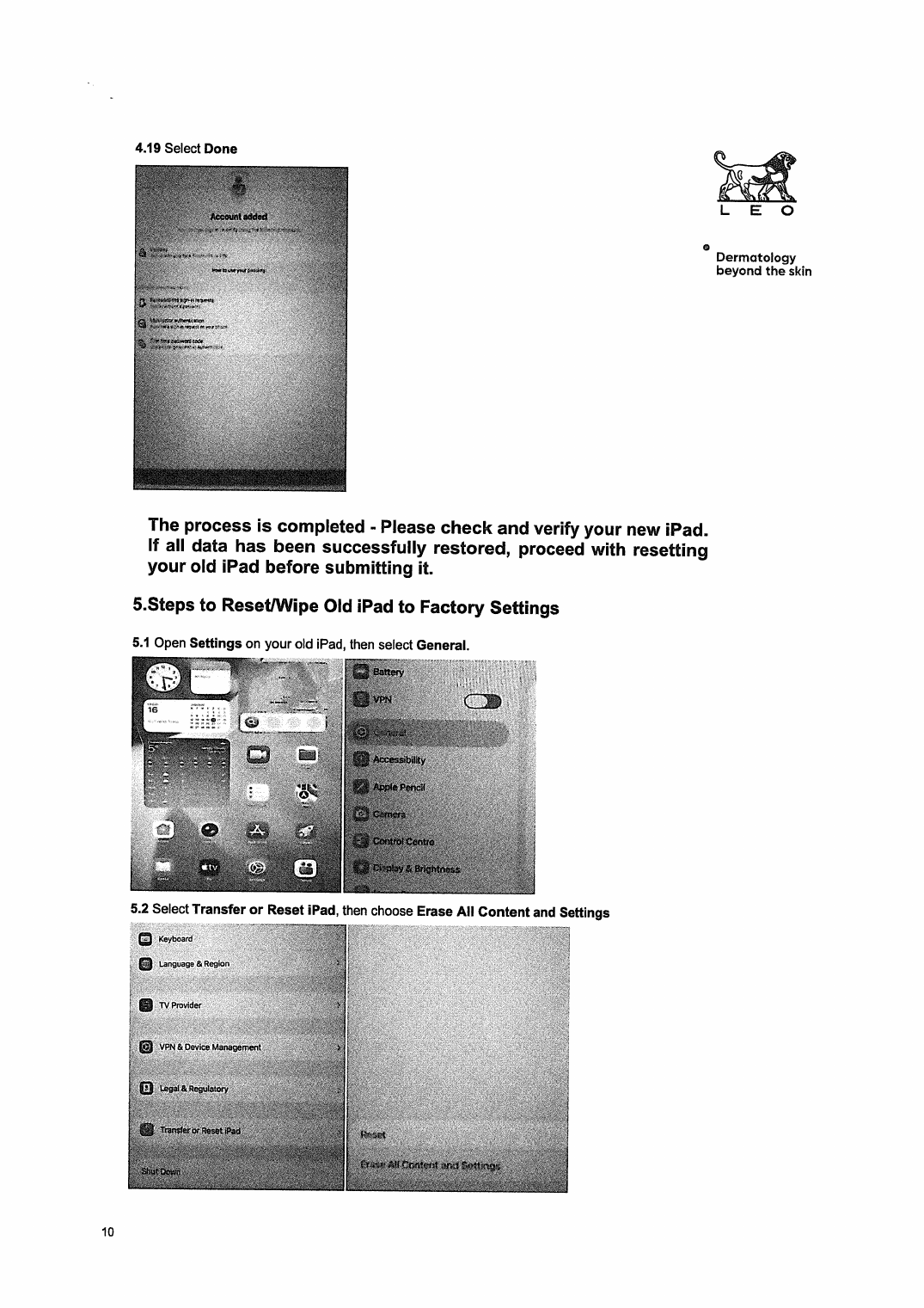
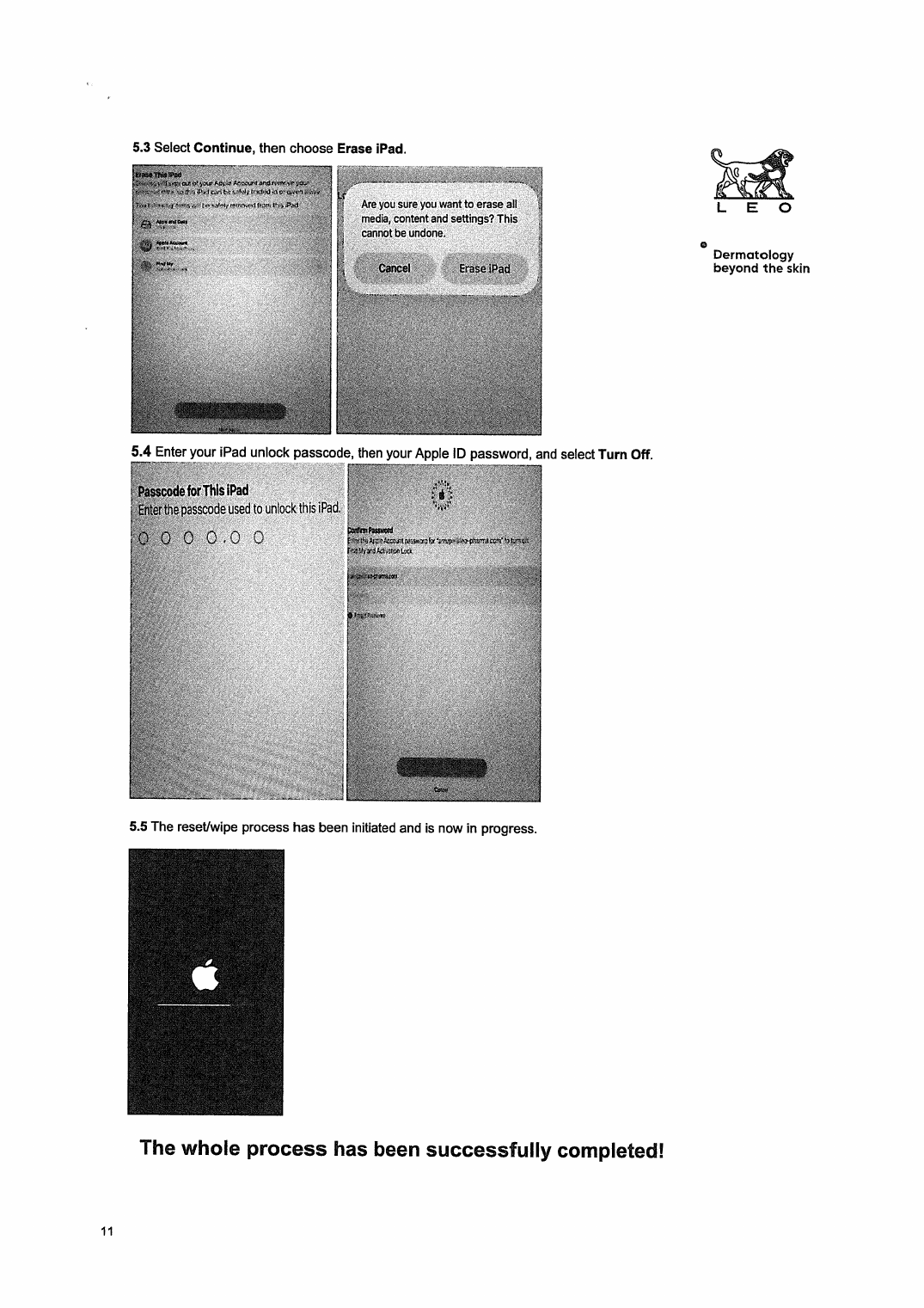
Vai alla configurazioneCancella contenuti e impostazioni solo dopo backup, passaggio dati e autorizzazione.
Vai al resetDa fare quando il vecchio dispositivo funziona e l'utente deve passare a un nuovo telefono o tablet.
Da fare quando il dispositivo è nuovo o appena resettato e deve diventare gestito da LEO Pharma.
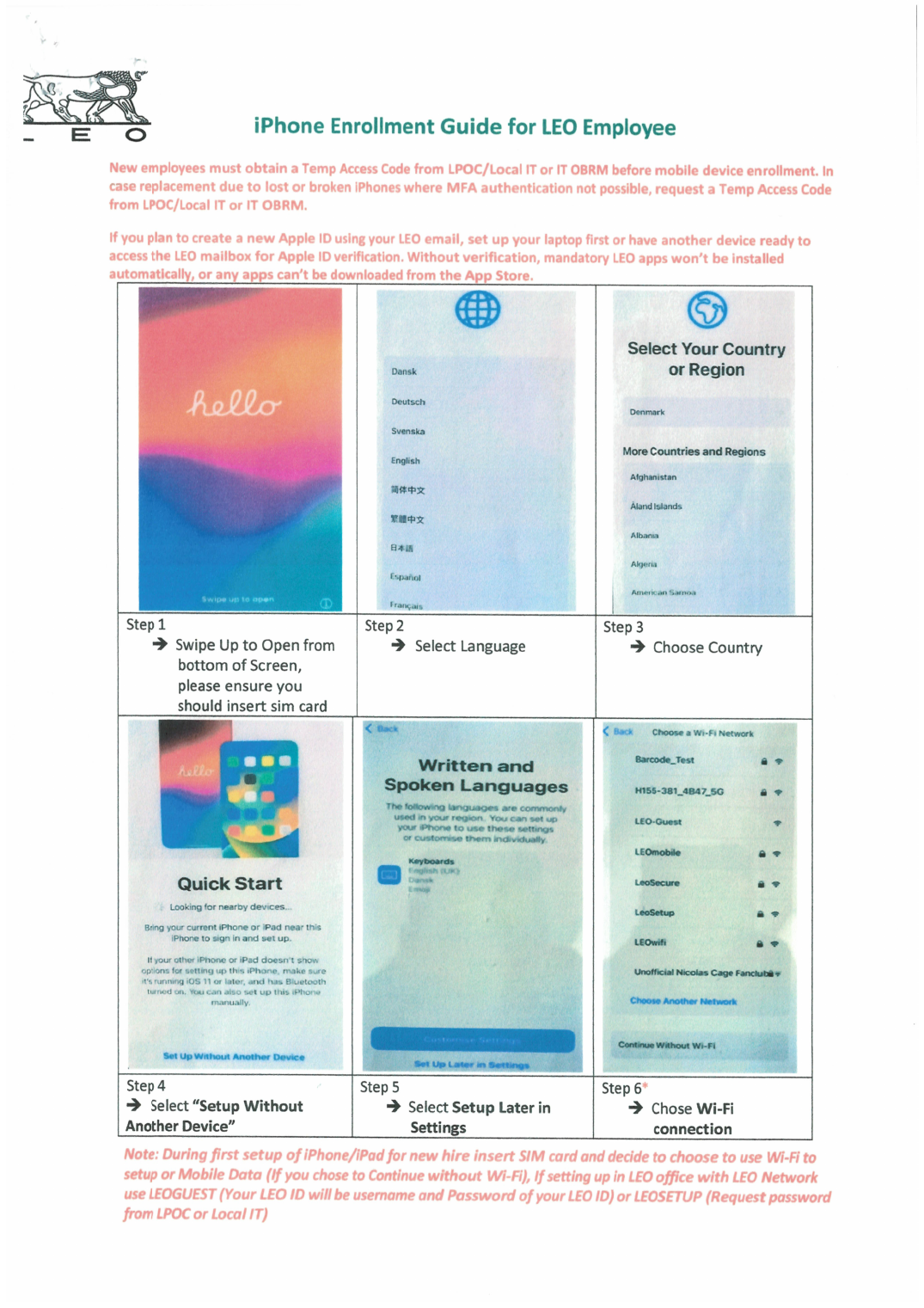 Pag. 45 - Setup e Wi-Fi
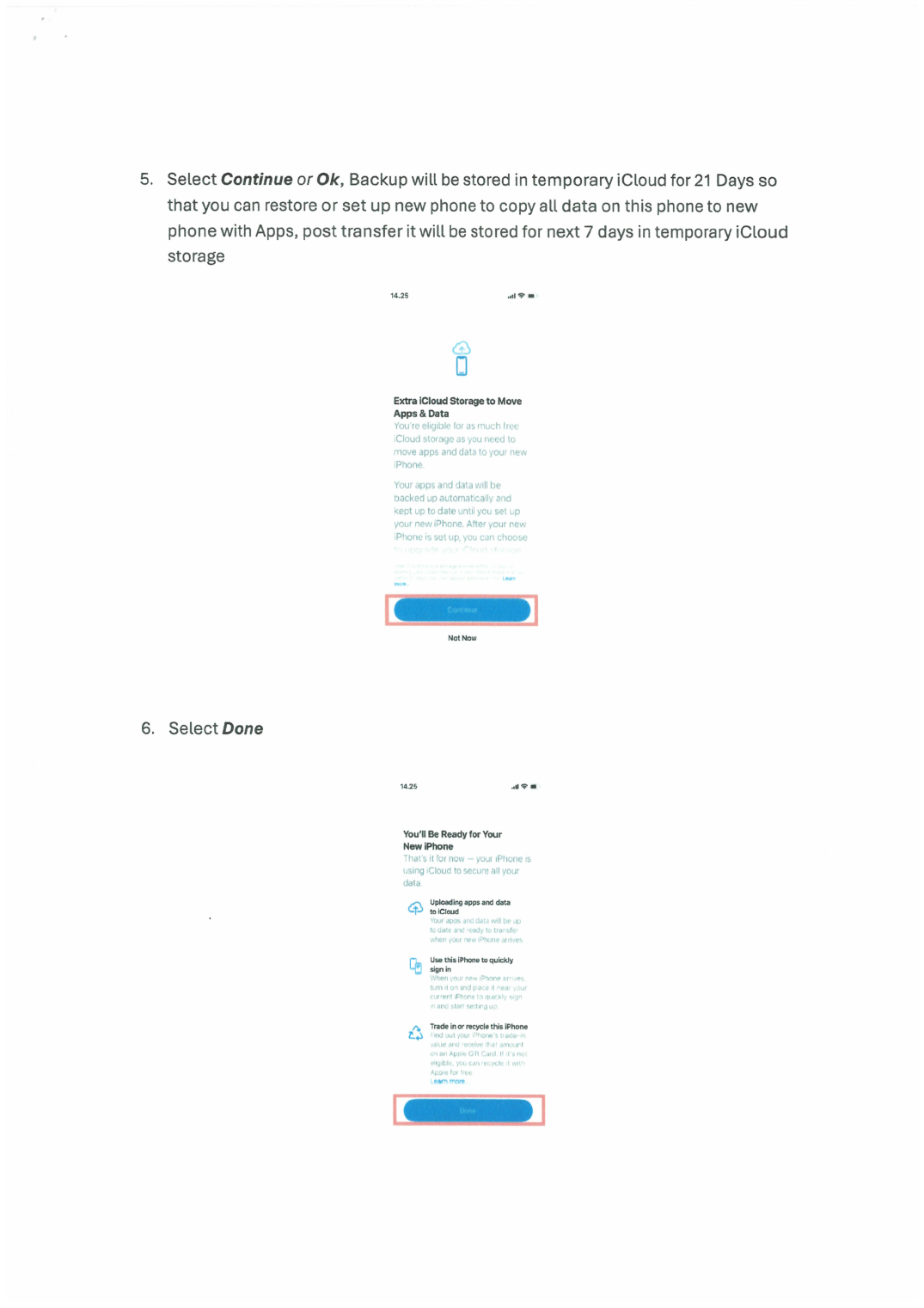
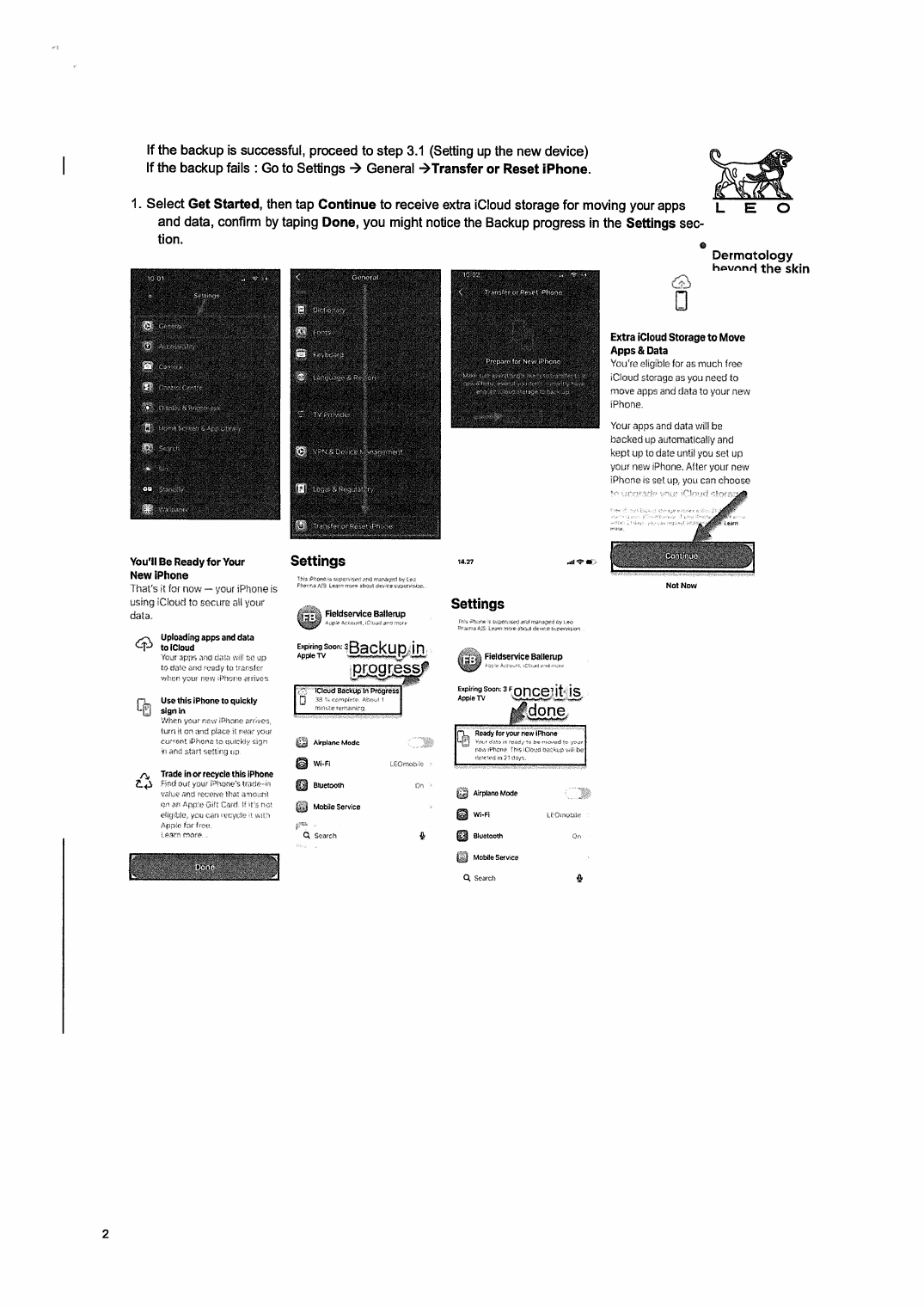
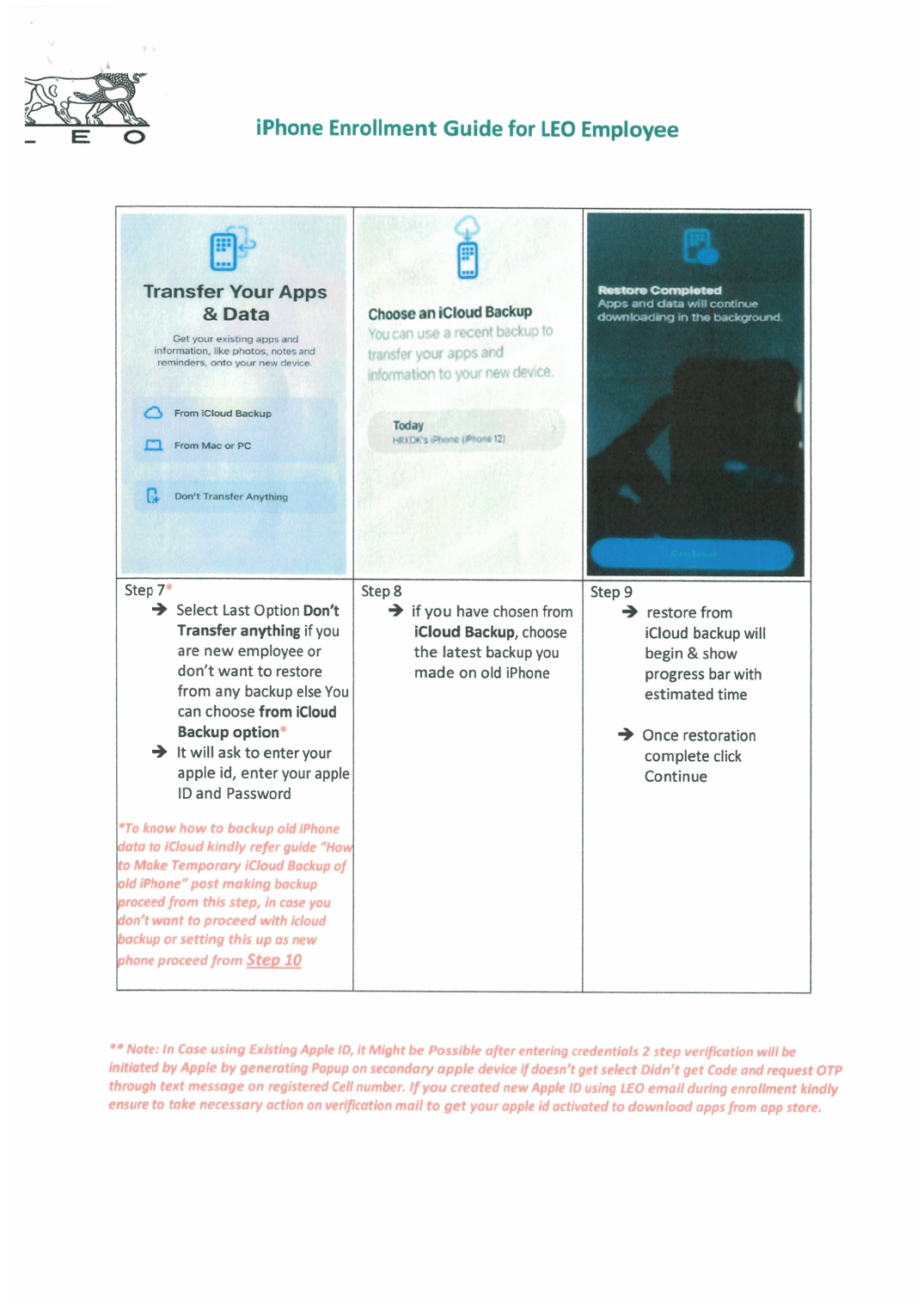 Pag. 46 - Apps & Data
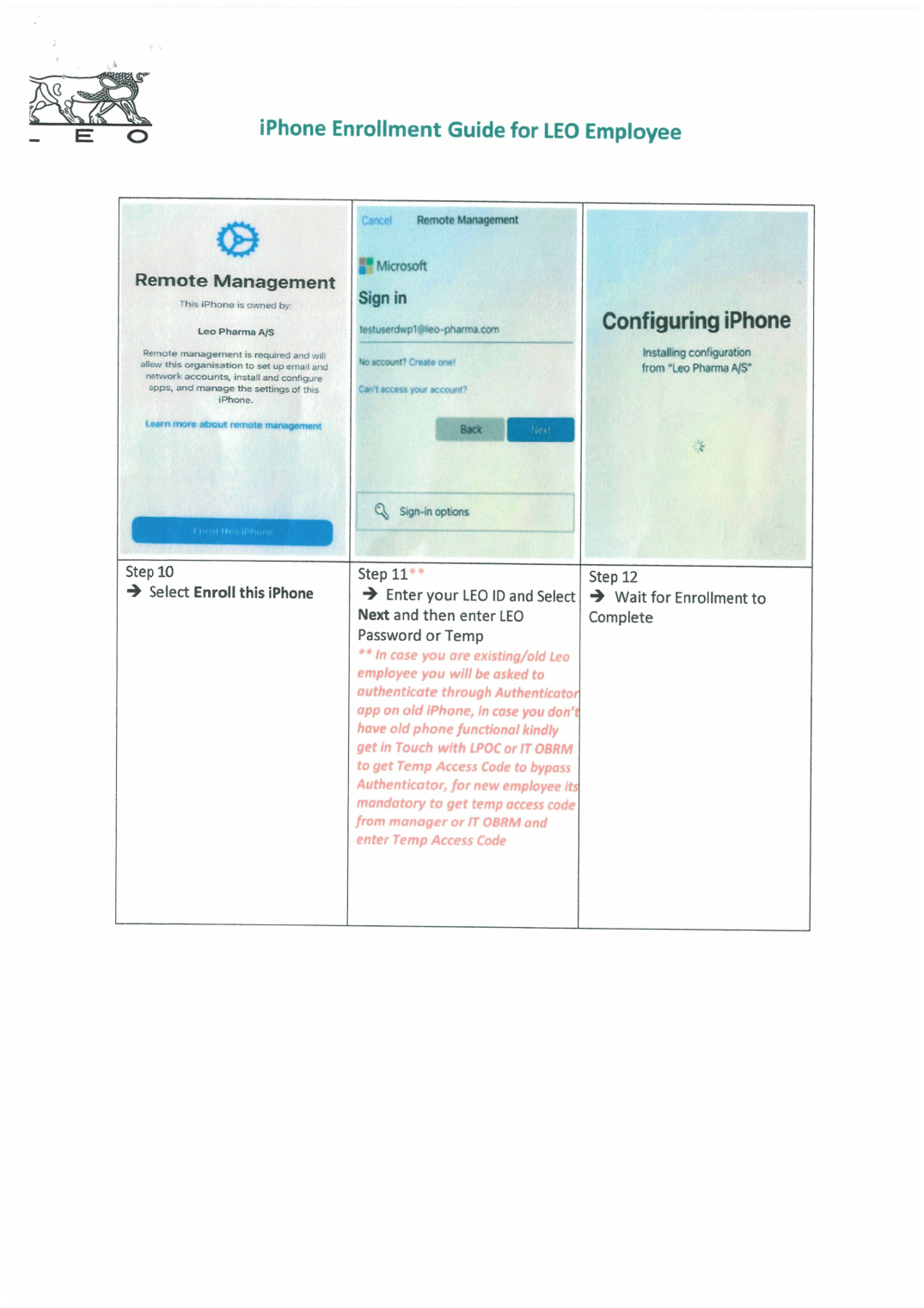 Pag. 47 - Remote Management
 Pag. 48 - Passcode e Comp Portal
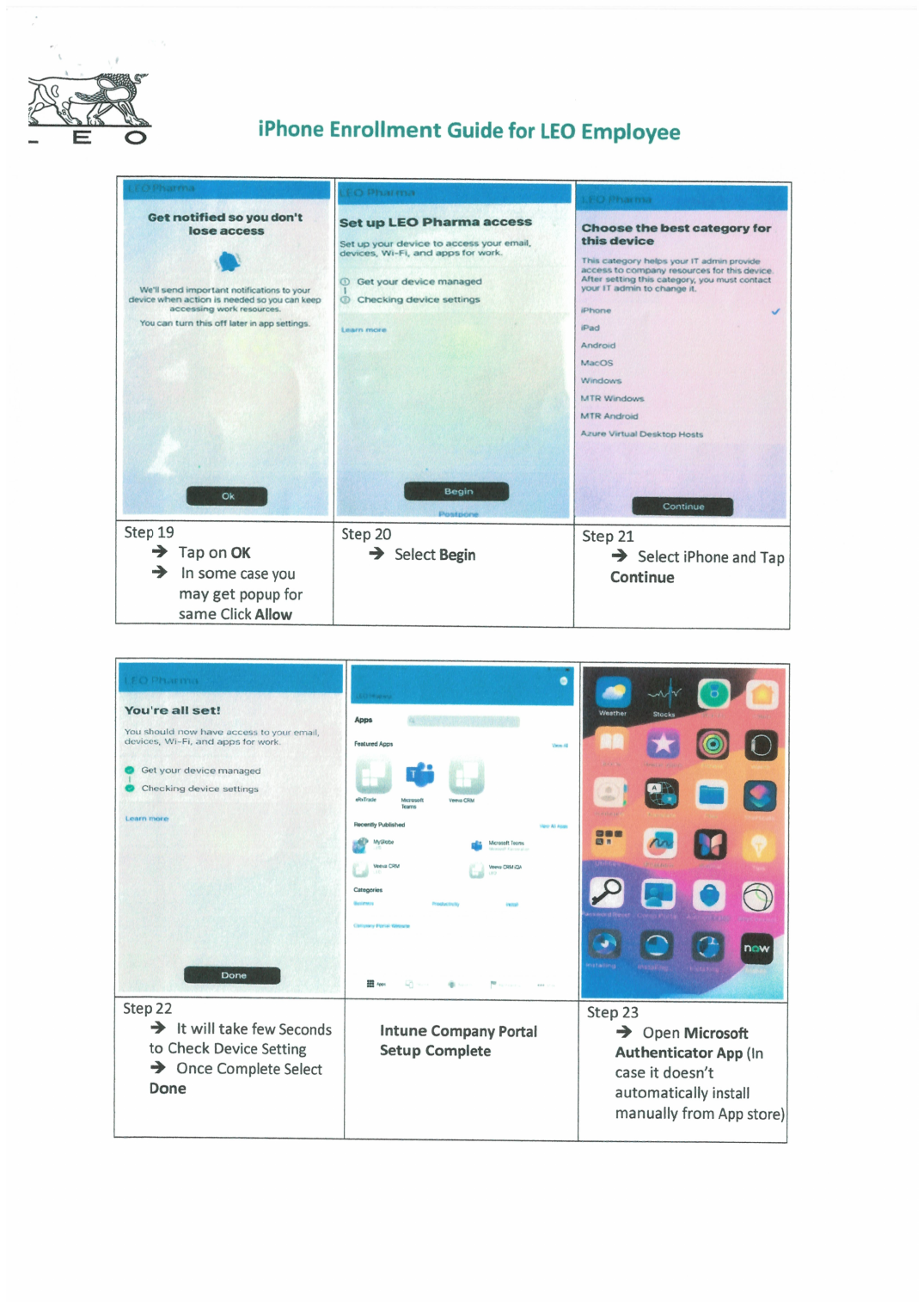 Pag. 49 - Categoria iPhone
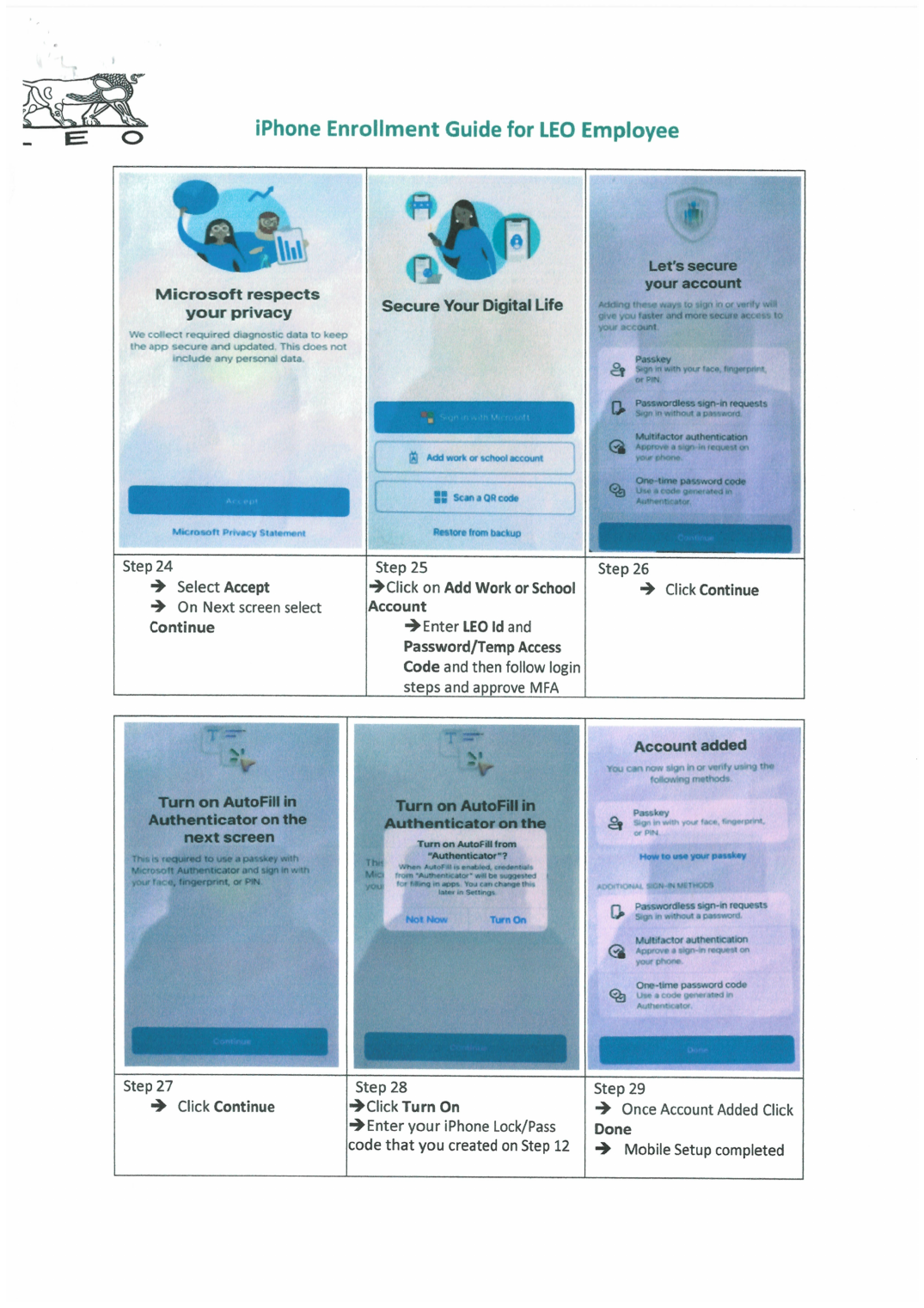 Pag. 50 - Authenticator
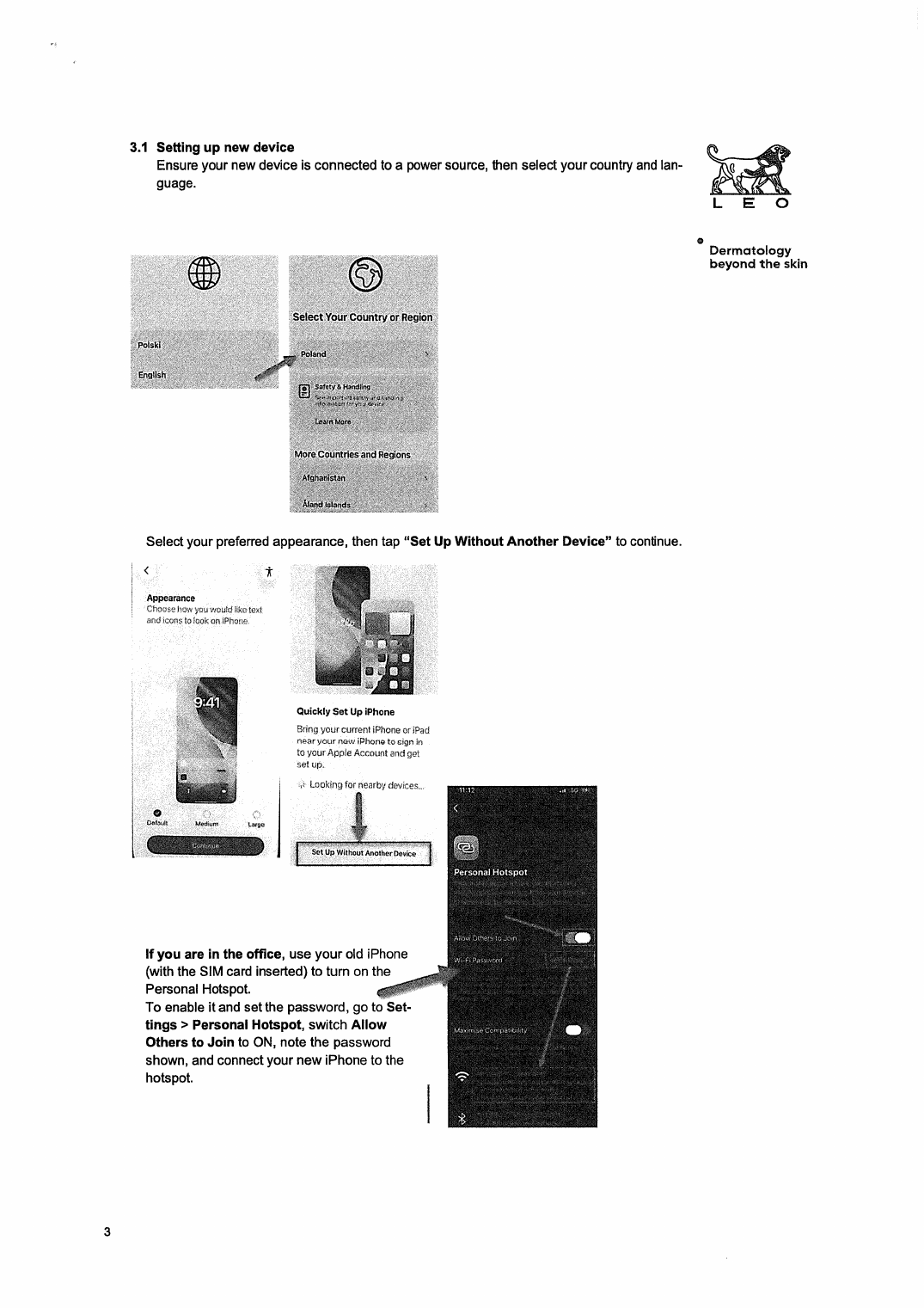 Pag. 53 - Hotspot / nuovo iPhone
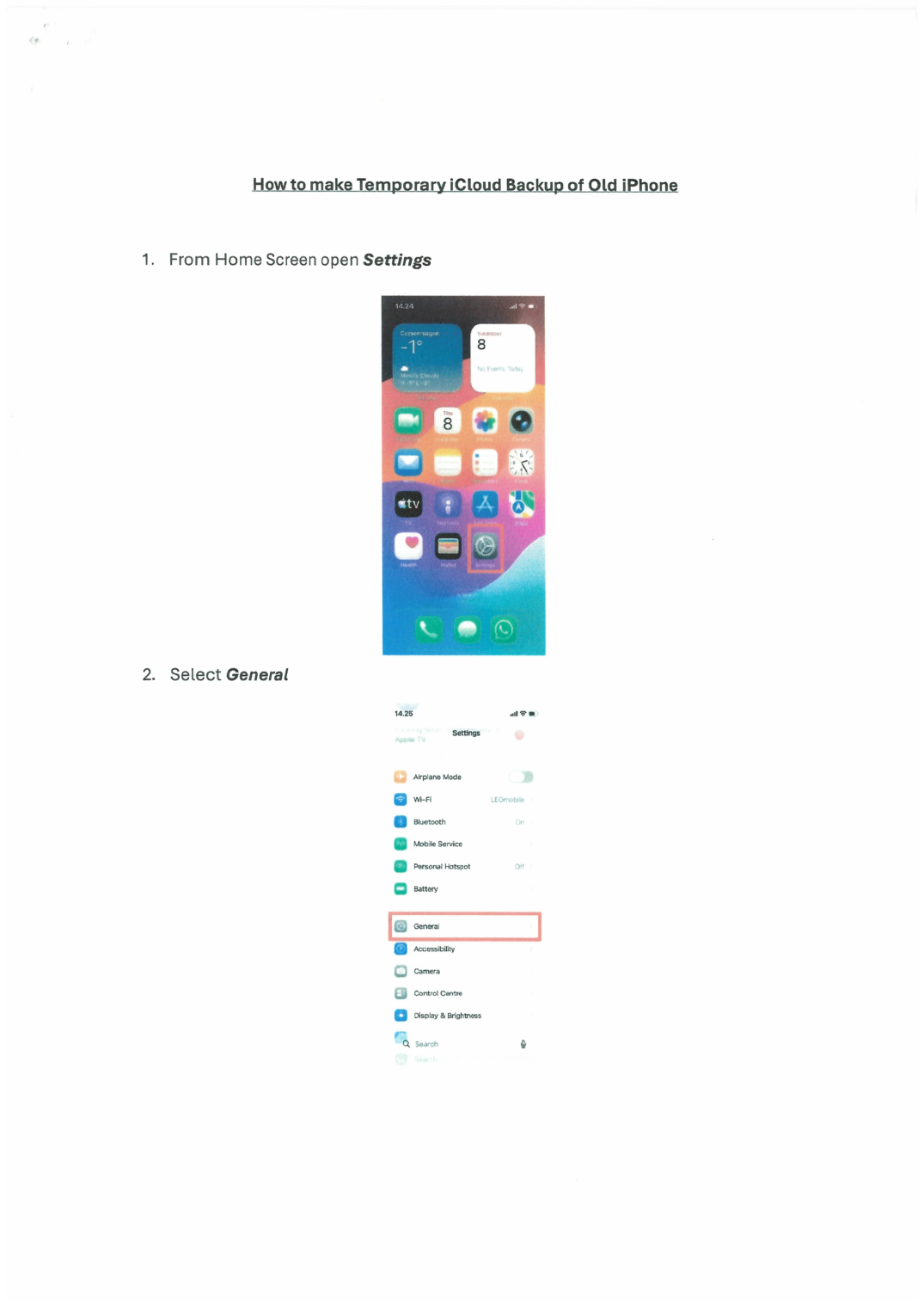
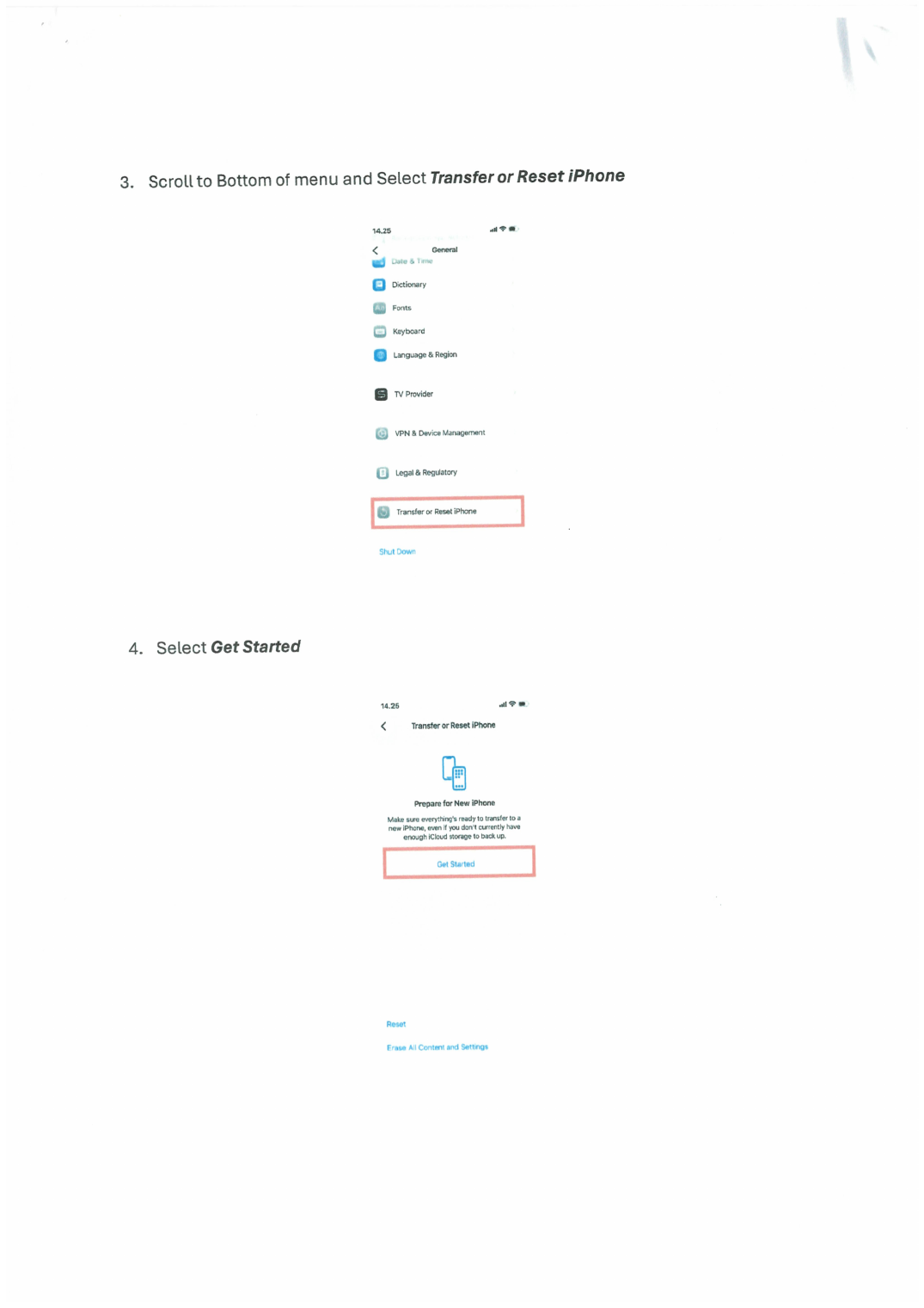
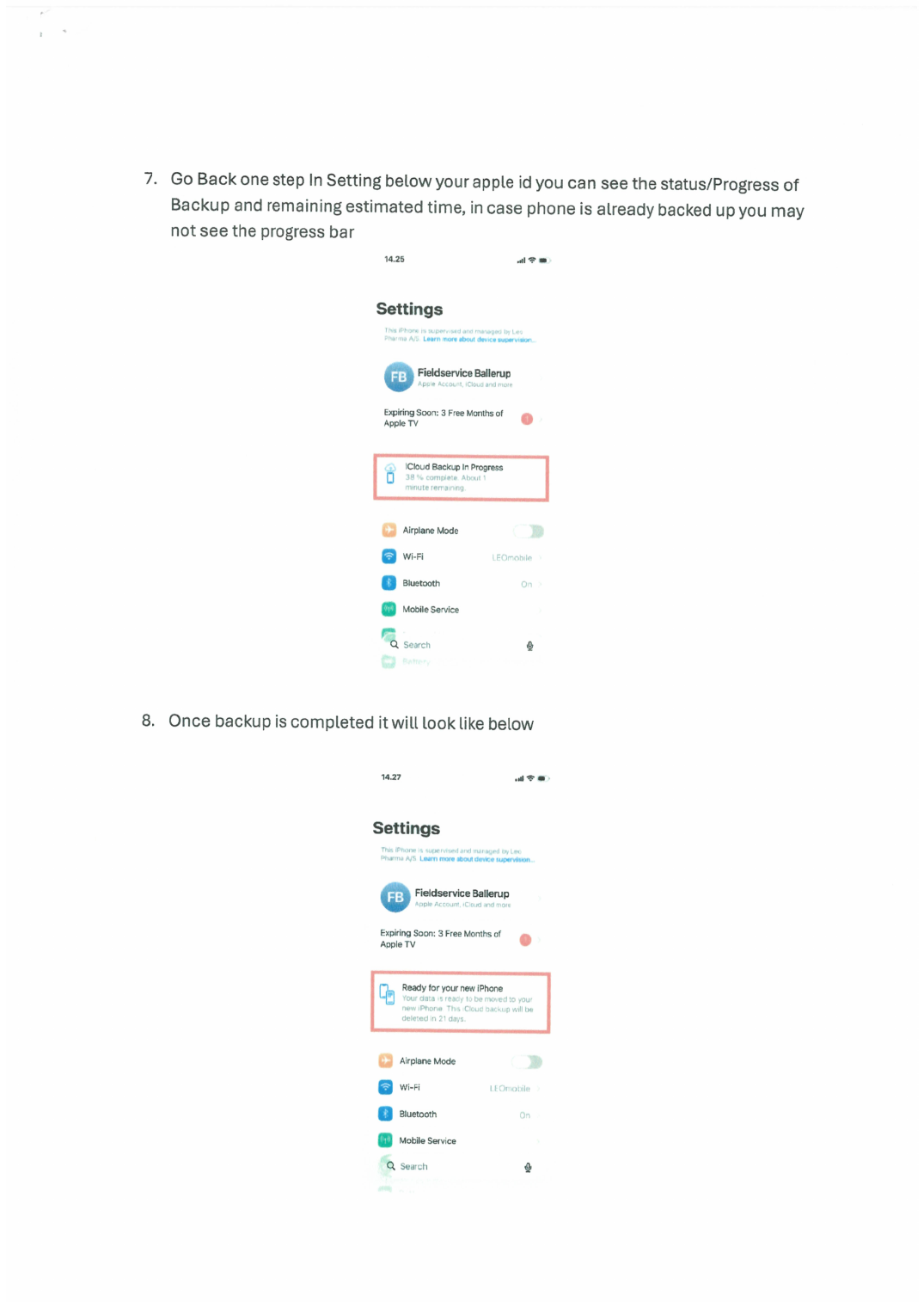
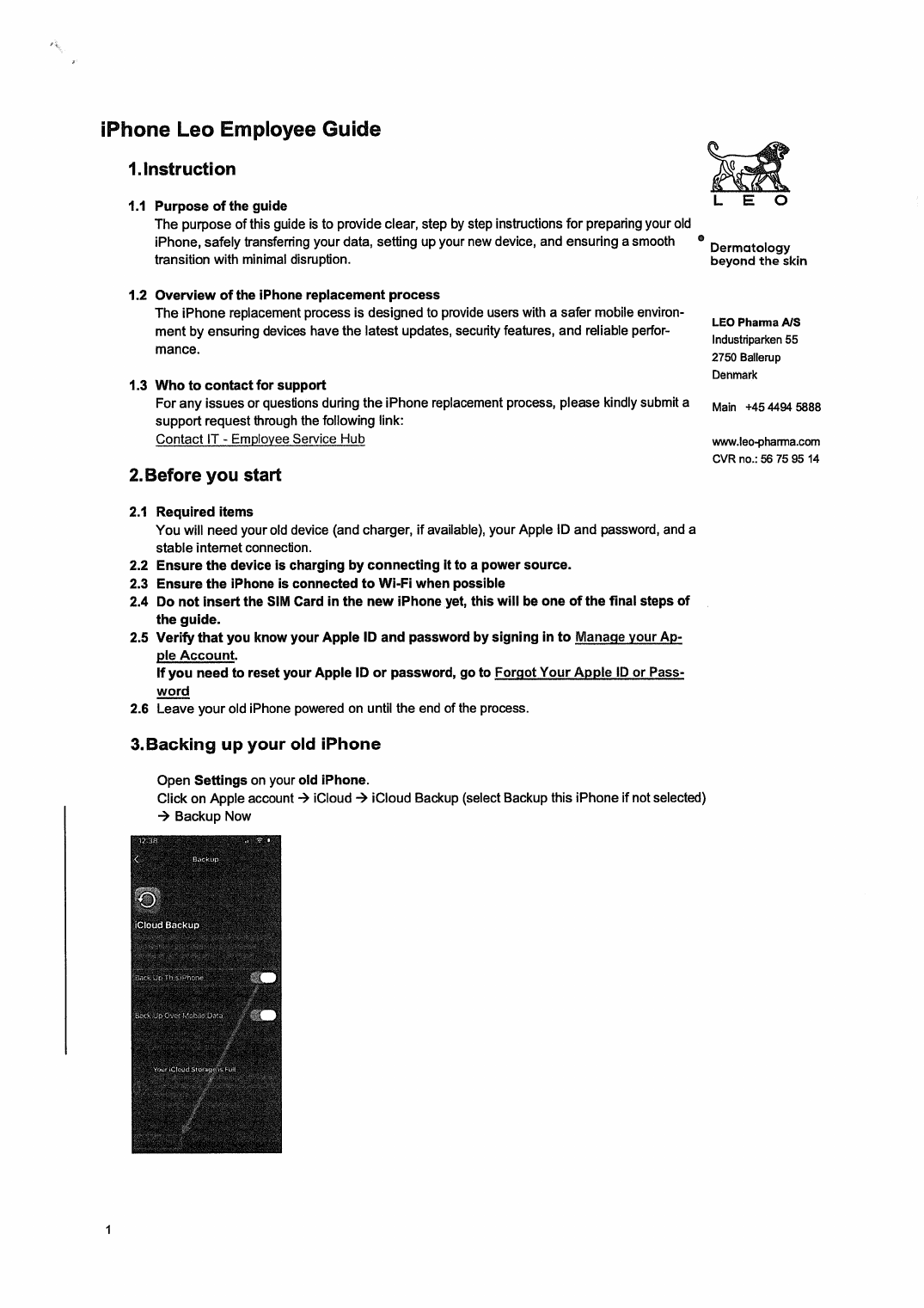
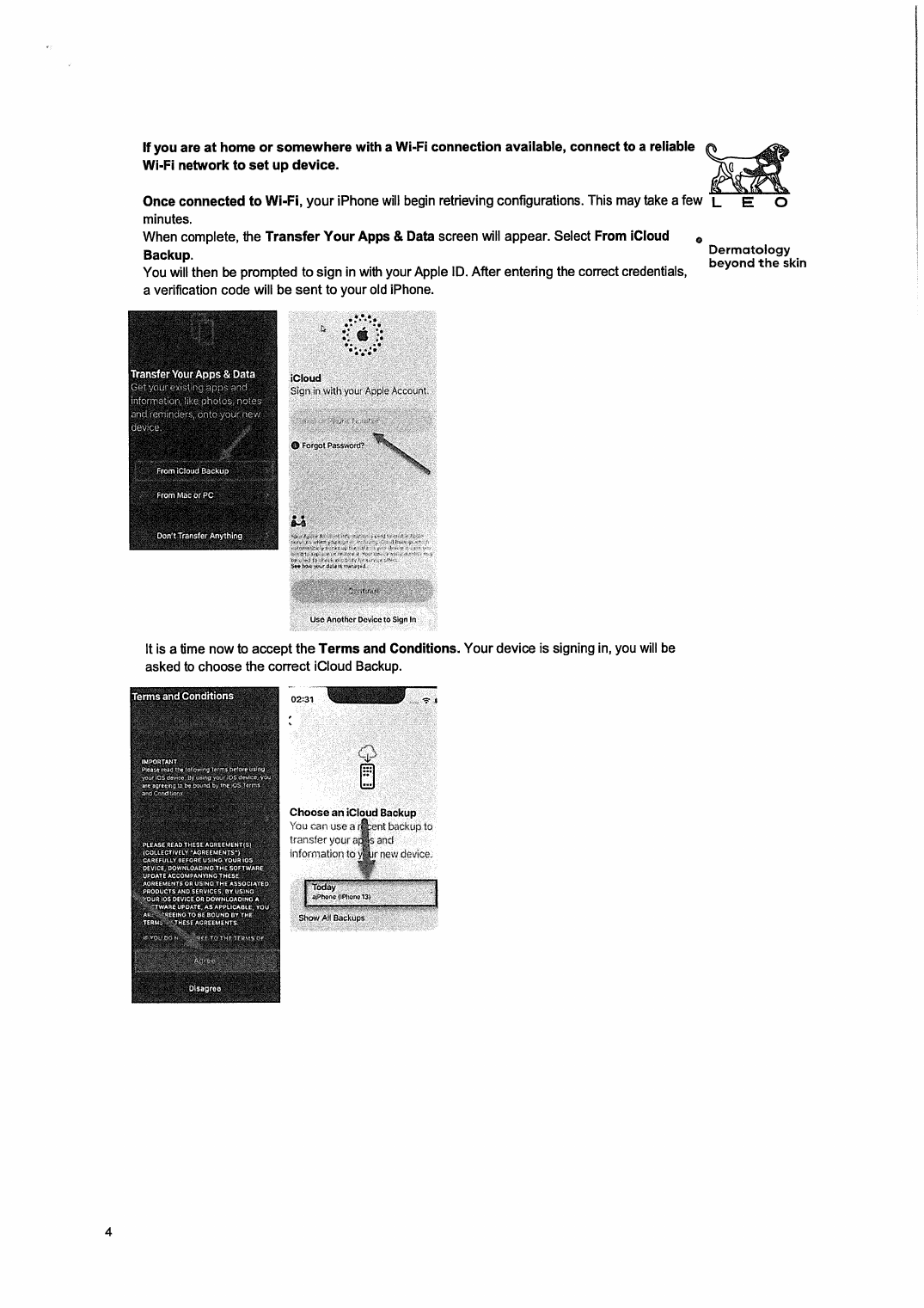 Pag. 54 - iCloud Backup
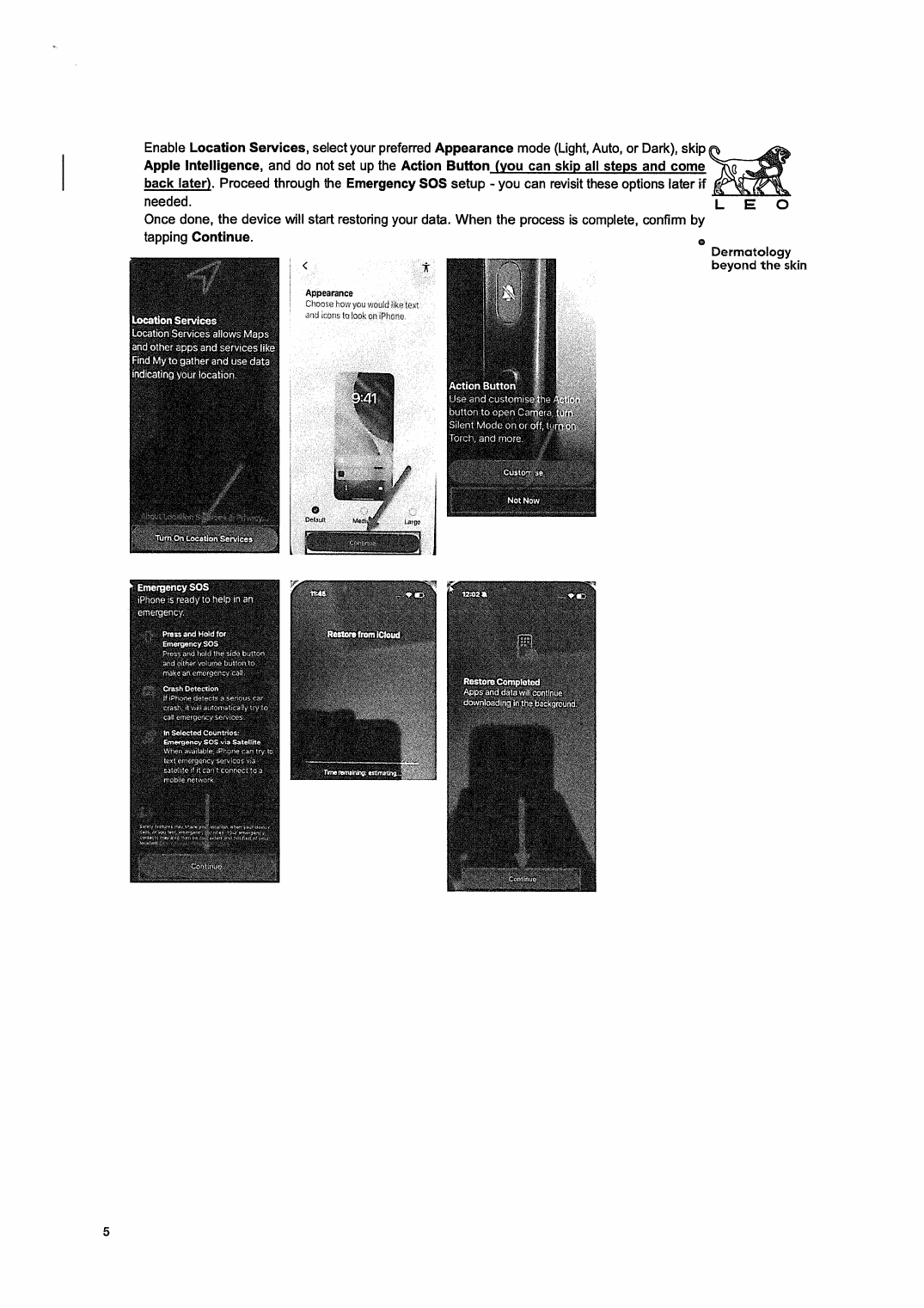 Pag. 55 - Restore completato
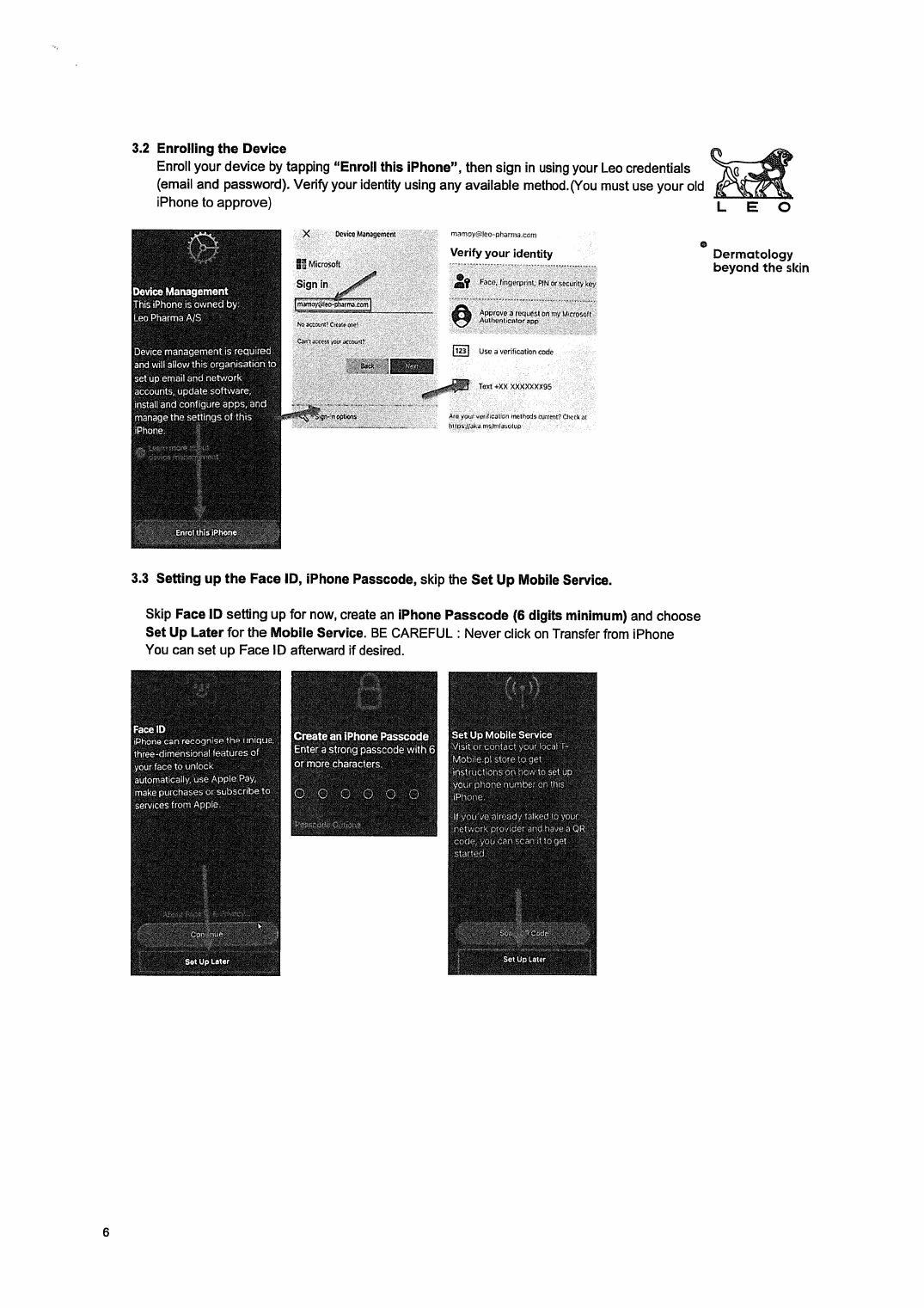 Pag. 56 - Enrollment LEO
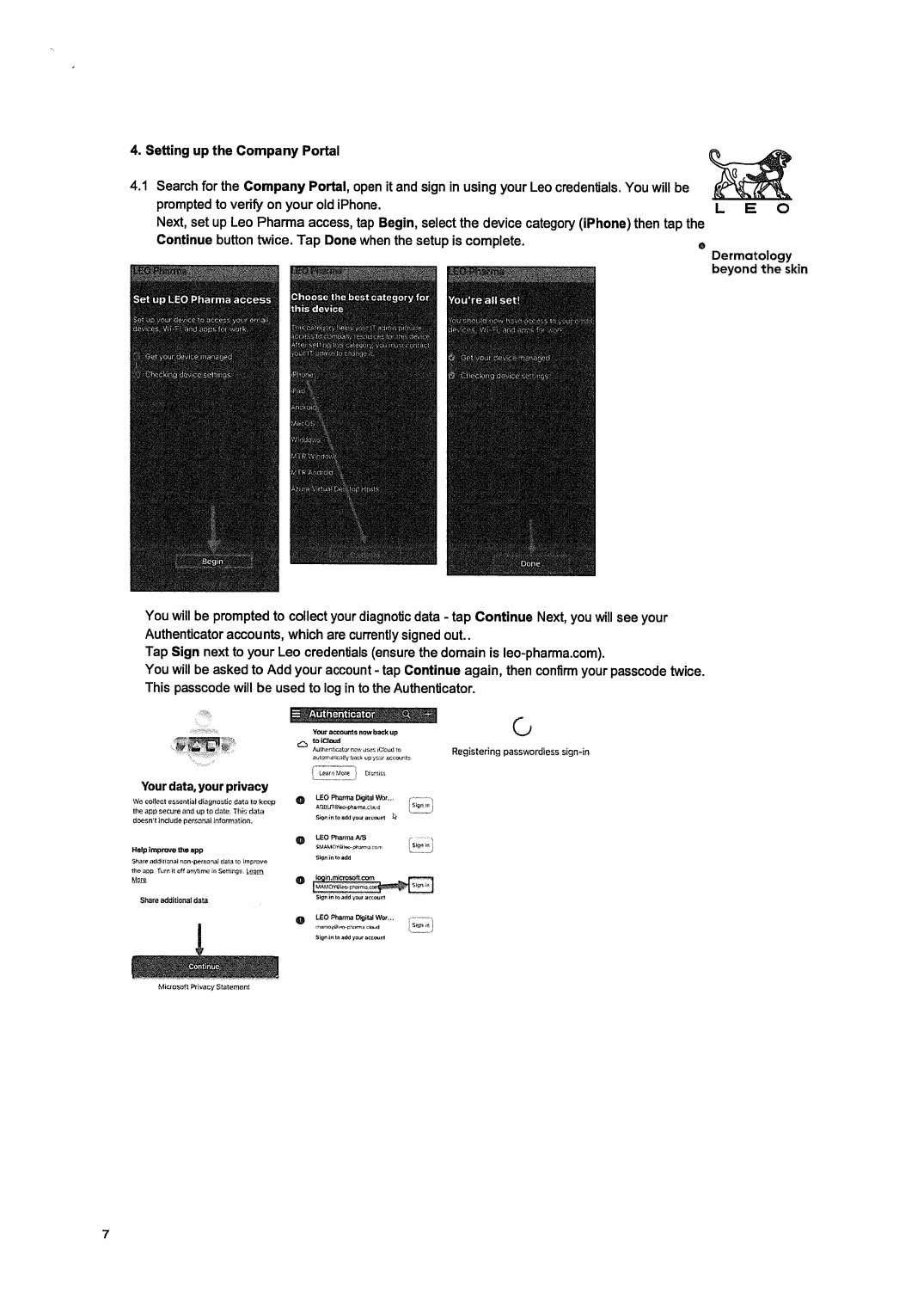 Pag. 57 - Company Portal
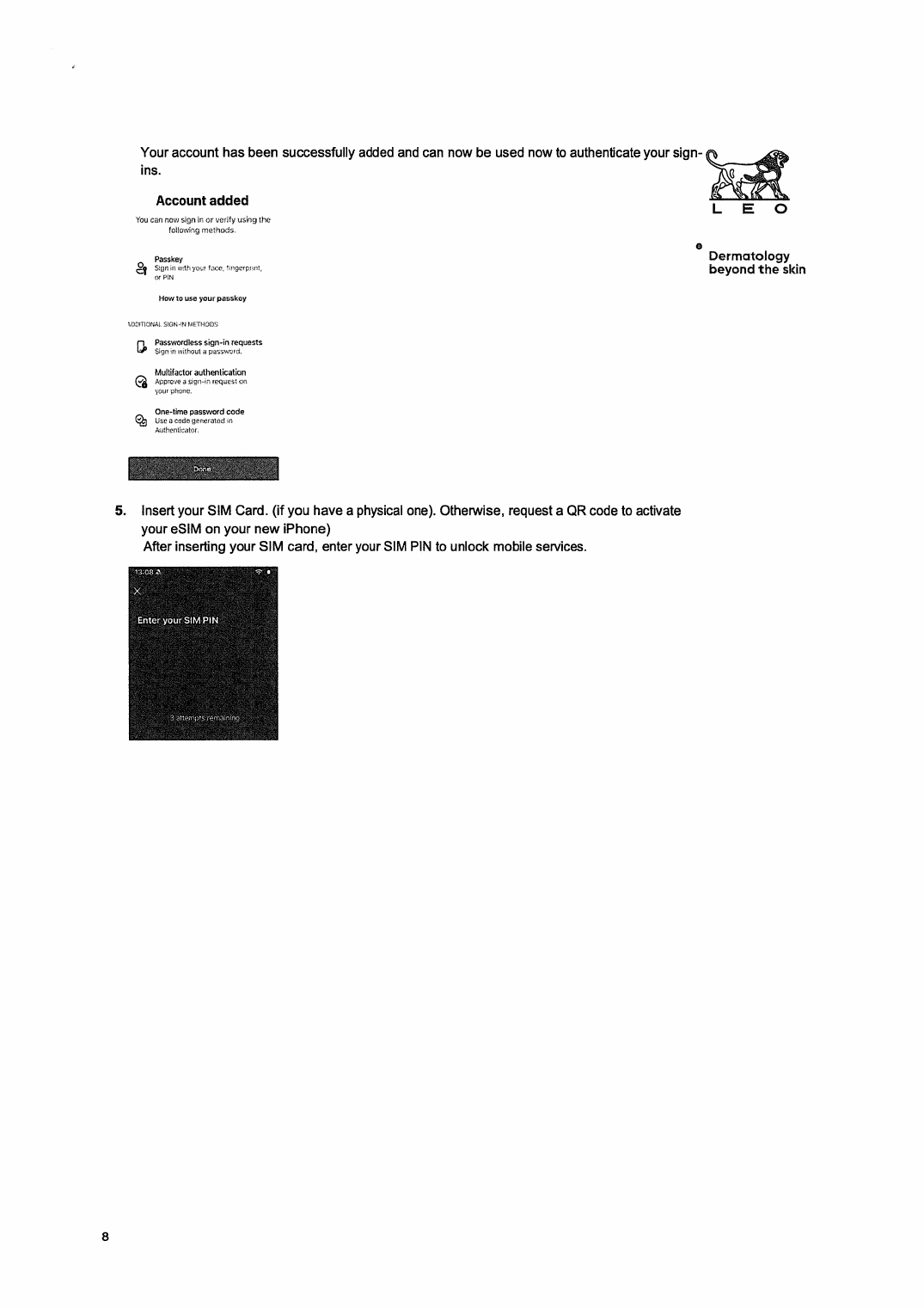 Pag. 58 - Authenticator e SIM
Da fare solo quando backup/restore sono confermati e il device deve essere restituito o riutilizzato.
Procedure LEO Pharma dal PDF
Runbook e troubleshooting per i problemi quotidiani da help desk.
Runbook help desk
Usa questa sezione come prima risposta ai problemi ricorrenti. Cerca nella barra frasi naturali come Outlook non si apre, Excel crasha, stampante offline, MFA cambio telefono o VPN non va: ogni scheda ti porta a un percorso pratico.
Questi controlli sono pensati per diagnosi di primo livello. Usali sul PC dell'utente o sul tuo PC. Evita modifiche su server, firewall, DNS, print server o policy senza autorizzazione.
Win + R -> cmd
ipconfig /all
ping 192.168.1.50
ping [IP_STAMPANTE]
PowerShell:
Test-Connection 192.168.1.50 -Count 4
PowerShell:
Test-NetConnection [IP_STAMPANTE] -Port 9100
Test-NetConnection [SERVER] -Port 443
nslookup nome-server
nslookup portale.azienda.local
ipconfig /flushdns
flushdns pulisce solo la cache DNS locale: è sicuro.Metodo GUI: Win + R -> services.msc Print Spooler -> Restart PowerShell come amministratore: Restart-Service -Name Spooler CMD come amministratore: net stop spooler net start spooler
Impostazioni -> Bluetooth e dispositivi
Stampanti e scanner
Seleziona stampante -> Apri coda
Proprietà stampante -> Stampa pagina di prova
Per errori Outlook, mailbox lenta, ricerca non funzionante, prompt password ripetuto.
outlook.exe /safe. Se parte, disattiva componenti aggiuntivi sospetti.Frase utile: "Sto separando problema account da problema PC: se da web entra, lavoriamo sul profilo Outlook locale."
Per Excel lento, file che non si apre, macro problematiche, add-in o crash all'avvio.
excel.exe /safe. Se funziona, sospetta componenti aggiuntivi.Attenzione: prima di modificare macro o file critici, crea una copia o chiedi conferma al proprietario.
Per microfono non rilevato, camera nera, cuffie non attive, calendario o meeting problematici.
Per icona rossa, file bloccati, conflitti, SharePoint non sincronizzato o cartelle mancanti.
Per nuovo telefono, push MFA non ricevuto, QR code, Temporary Access Code o cambio device.
Regola: non chiedere mai la password dell'utente e non farti dettare codici MFA fuori procedura.
Per stampanti di rete, code ferme, driver errato, IP stampante o lavori bloccati.
Ping stampante:
ping [IP_STAMPANTE]

Test porta stampa:
PowerShell -> Test-NetConnection [IP_STAMPANTE] -Port 9100

Riavvio spooler locale:
Win + R -> services.msc
Print Spooler -> Restart

Oppure PowerShell come amministratore:
Restart-Service -Name Spooler

Oppure CMD come amministratore:
net stop spooler
net start spooler
Sicurezza: non cancellare file in C:\Windows\System32\spool\PRINTERS e non riavviare spooler su server di stampa senza autorizzazione senior/admin.
Per nessuna connessione, siti interni irraggiungibili, VPN che non entra o DNS che non risolve.
ipconfig /all: IP, gateway, DNS, DHCP e scheda attiva.nslookup nome-sito. Se IP risponde ma nome no, sospetta DNS.1. Vedi configurazione rete: ipconfig /all 2. Ping gateway: ping [DEFAULT_GATEWAY] 3. Ping IP esterno: ping 8.8.8.8 4. Test DNS: nslookup microsoft.com nslookup [NOME_SERVER_INTERNO] 5. Test porta servizio: PowerShell -> Test-NetConnection [SERVER] -Port 443 6. Pulisci cache DNS locale: ipconfig /flushdns
Come leggere il risultato: se il gateway non risponde, parti da Wi-Fi/LAN locale. Se 8.8.8.8 risponde ma i nomi no, sospetta DNS. Se DNS risolve ma una porta non risponde, sospetta servizio/firewall/VPN.
Per computer lenti, freeze, avvio infinito, disco pieno, CPU o memoria alte.
Per SSO che gira a vuoto, pagina bianca, certificati, popup bloccati, cache o cookie corrotti.
Per utente che non entra, account locked, password scaduta, credenziali salvate errate.
Per richieste di installazione, app mancante, licenza non assegnata, errore setup o permessi admin.
Per drive di rete, SharePoint, SFT, cartelle non visibili, accesso negato o permessi mancanti.
Knowledge base help desk
Usa questa sezione come primo giro di controlli prima di scalare. L'obiettivo è isolare il problema, raccogliere prove utili e non perdere tempo su tentativi casuali.
Sintomi: niente internet, sito interno non raggiungibile, IP errato, DNS non risolve.
ipconfig /all
ipconfig /flushdns
nslookup nome-server
ping gateway
tracert destinazione
PowerShell: Test-NetConnection nome-server -Port 443
Scala quando: più utenti stessa sede, gateway non raggiungibile, DNS aziendale non risponde, VLAN o firewall sospetti.
Sintomi: stampa ferma, stampante offline, job bloccato, utente non vede Follow Me.
ping [IP_STAMPANTE]
PowerShell: Get-Printer
services.msc -> Print Spooler -> Restart
Impostazioni -> Bluetooth e dispositivi -> Stampanti e scanner
Scala quando: la stampante non pinga, la coda server è bloccata, più utenti non stampano o serve driver/coda admin.
Sintomi: Outlook non si connette, password loop, mailbox non carica, ricerca lenta.
Outlook -> File -> Account Settings -> Account Settings
Email -> seleziona account -> Repair
Win + R -> outlook.exe /safe
Win + R -> outlook.exe /resetnavpane
Scala quando: più utenti hanno lo stesso errore, mailbox assente/licenza sospetta, autenticazione bloccata lato tenant.
Sintomi: notifiche non arrivano, SMS non arriva, cambio telefono, troppe richieste MFA.
Controlla: Security info / My Sign-ins
Telefono: notifiche Authenticator abilitate
Account: metodo MFA corretto e non duplicato
Ticket: chiedere reset MFA se device perso
Scala quando: utente ha perso tutti i metodi, account bloccato, rischio compromissione o richiesta di codice non sollecitata.
Sintomi: app non installa, Company Portal fermo, device non conforme, policy non aggiornata.
Company Portal -> Settings -> Sync
Start -> Settings -> Accounts -> Access work or school -> Info -> Sync
Riavvio PC dopo sync se app o policy restano ferme
Scala quando: errore installazione ripetuto, app mancante per gruppo, compliance bloccata o dispositivo non registrato.
Sintomi: OOBE non mostra brand aziendale, profilo non scaricato, enrollment fallisce.
OOBE: Shift + F10
shutdown.exe /r /t 0
Event Viewer:
Applications and Services Logs ->
Microsoft -> Windows -> ModernDeployment-Diagnostics-Provider -> Autopilot
Scala quando: hardware hash/profilo non assegnato, errori Autopilot event ID, TPM attestation o Entra join falliti.
Sintomi: VPN non si connette, risorse interne non raggiungibili, DNS interno non risolve.
ping 8.8.8.8
nslookup server-interno
Test-NetConnection server-interno -Port 445
ipconfig /all -> controlla DNS/VPN adapter
Scala quando: errore certificato, account non autorizzato, split tunnel/policy o firewall sospetti.
Sintomi: lentezza generale, ventola alta, app che non rispondono, spazio disco basso.
Task Manager -> Processes / Startup apps
Impostazioni -> Windows Update
PowerShell: Get-PhysicalDisk
cleanmgr
Event Viewer -> Windows Logs -> System
Scala quando: disco con errori, BSOD, BitLocker/recovery, malware sospetto o hardware da sostituire.
Sintomi: file non sincronizzati, Teams non carica, credenziali in loop, documenti mancanti.
OneDrive -> View sync problems
Teams web: prova browser/InPrivate
Controlla licenza/account e data/ora PC
Raccogli nome file, percorso, errore, ora
Scala quando: file critici spariti, permessi SharePoint, retention, sync massiva o outage Microsoft 365.
Sintomi: backup non parte, enrollment non completa, Company Portal mobile bloccato.
iOS: Settings -> [nome] -> iCloud -> iCloud Backup -> Back Up Now
Company Portal -> verifica account lavoro
Authenticator -> account lavoro/scuola presente
Scala quando: Activation Lock, Apple ID sconosciuto, device non in ABM/Intune o dati non recuperabili.
Sintomi: esterno non accede, cartella mancante, MFA richiesto, link non valido.
Controlla:
- nome cartella
- owner/richiedente
- utenti autorizzati
- errore esatto
- data caricamento file
Scala quando: policy blocca dominio, dati personali/legali coinvolti, cartella eliminata o audit richiesto.
Sintomi: il problema non si risolve o serve un team di secondo livello.
Template ticket:
Utente/Reparto:
Impatto:
Dispositivo/OS:
Rete:
Errore esatto:
Ora inizio:
Tentativi fatti:
Log/screenshot:
Workaround:
Richiesta al team:
Scala subito quando: sicurezza, VIP/business critical, più utenti impattati, perdita dati, account compromesso.
Regole di lavoro, escalation e glossario per ragionare come supporto IT.
Metodo di lavoro
Questa parte non è troubleshooting tecnico: è il modo di ragionare e lavorare quando ti chiedono task diversi ogni giorno. Usala per decidere priorità, fare domande giuste, evitare errori rischiosi e scalare con informazioni utili.
Quando arriva una richiesta, non partire subito con i comandi. Prima raccogli contesto.
Output atteso: una frase chiara del problema, non “non funziona”.
Una richiesta semplice può diventare urgente se blocca molte persone o un processo critico.
Da senior: comunica sempre impatto e workaround, non solo priorità.
Quando sei junior e solo, la comunicazione ti salva metà del lavoro.
Frase utile: “Ti aggiorno tra 15 minuti anche se non ho ancora la soluzione definitiva.”
Un ticket buono permette a un team senior di aiutarti senza rifare tutto da zero.
Errore da evitare: “Provato tutto”. Scrivi cosa hai provato.
In azienda farmaceutica o regolata, un device non è solo hardware: è identità, dati e compliance.
Regola: niente “me lo segno dopo” per asset e consegne.
Il primo giorno di un utente è fragile: laptop, mobile, MFA, Outlook, Teams e accessi devono allinearsi.
Da senior: fai una mini checklist di consegna e falla firmare se richiesto.
Quando una persona lascia o restituisce hardware, il rischio è perdere asset o lasciare accessi aperti.
Scala subito: utente terminato ma account ancora attivo, device perso, dati critici non recuperati.
Non devi essere security engineer per fare bene le basi.
Regola: se sembra una scorciatoia comoda ma aggira sicurezza, non farla.
Anche una modifica piccola può creare impatto se fatta sulla rete, stampanti o account condivisi.
Domanda chiave: “Se va male, come torno allo stato precedente?”
Le cose fisiche sembrano banali, ma spesso bloccano meeting e produzione.
Da senior: lascia sempre l'area più ordinata di come l'hai trovata.
Per questa azienda il trasferimento sicuro dei file è centrale: non trattarlo come “solo un link”.
Scala: accesso esterno anomalo, dominio bloccato, dati personali, richiesta audit.
Se vuoi sembrare meno junior, non imparare “tutto”: impara le fondamenta che ricorrono sempre.
Routine: ogni problema risolto diventa una riga nella tua knowledge base.
Promemoria junior
Definizioni rapide per leggere ticket, errori e procedure senza perdere il filo.
Materiale originale sanificato e attenzioni generali da rispettare.
Archivio tecnico
I testi sotto sono l'OCR originale del PDF, ripulito automaticamente da email, URL, numeri telefonici, IP e possibili credenziali. Alcune parole possono riflettere errori tipici della scansione.
Uso responsabile